
Личные данные
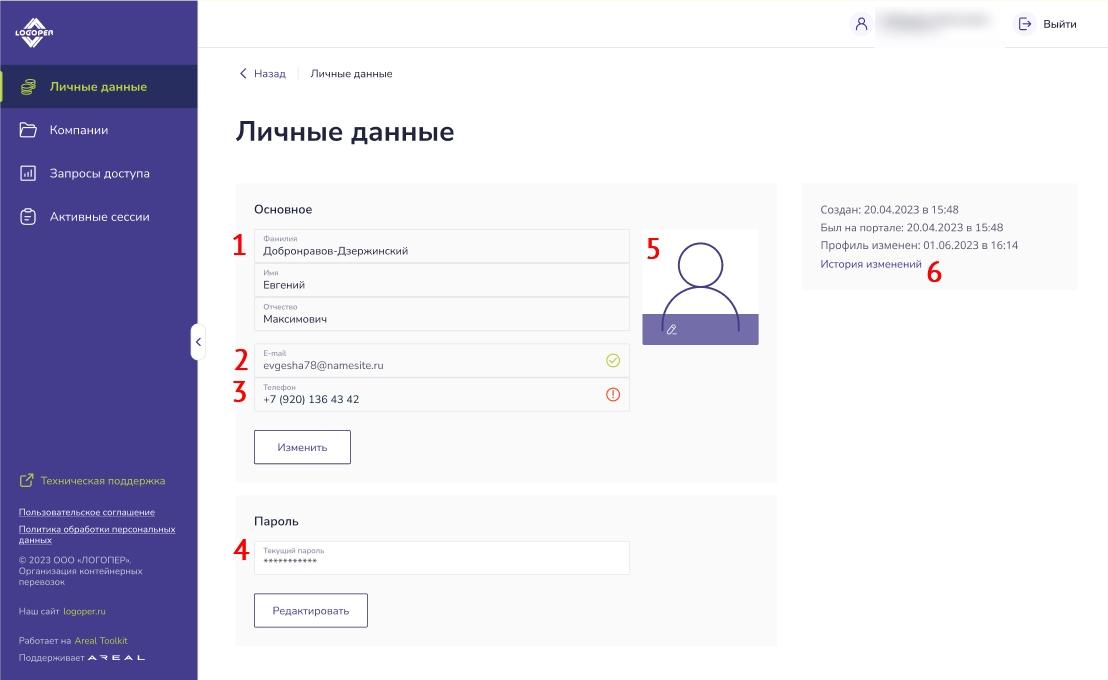
На данной странице содержатся основные данные:
- ФИО (1), заданное при регистрации. Фамилия и/или Отчество может отсутствовать.
- Email (2), указанный при регистрации в качестве логина. Может отсутствовать, если был выбран в качестве логина номер телефона.
- Телефон (3) — указанный при регистрации в качестве логина. Может отсутствовать, если при регистрации был выбран в качестве логина email.
У поля email и номера телефона отображается статус подтверждения:
- зеленый чек — подтвержден;
- красный — не подтвержден.
Этот статус на работу в ЛК никак не влияет, он несет информационный характер.
Изменить основные данные
- Нажмите на кнопку изменить.
- В доступных полях для редактирования внесите свои изменения
- Нажмите кнопку Сохранить.
Доступность полей для редактирования задается администратором в настройках личного кабинета
- Фотография профиля (5) — можно загрузить свое фото с ПК. Доступны следующие форматы: png, jpeg, jpg. Максимальный размер файла не должен превышать 10 Мб.
Загрузить фото
- Наведите на блок с фото и нажмите на кнопку редактирования - “карандашик”.
- Выбрать нужное фото в файловом проводнике.
- Нажмите Открыть. В зависимости от размера фотографии загрузка может происходить 1-3 сек.
Добавленная фотография автоматически подстраивается под выделенную область, отображается только на странице профиля. Чтобы она отображалась в аватаре с именем в хедере сайта — добавьте его.
Добавить фото в аватар
Наведите на фото и нажмите на кнопку “Добавить в аватар”.
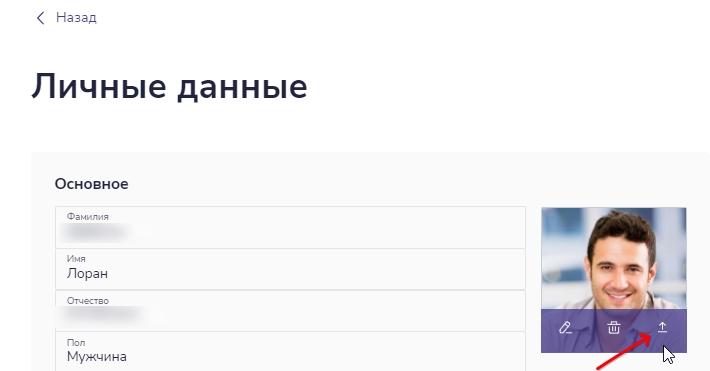
Через 1-2 сек в аватаре появится миниатюра фотографии.
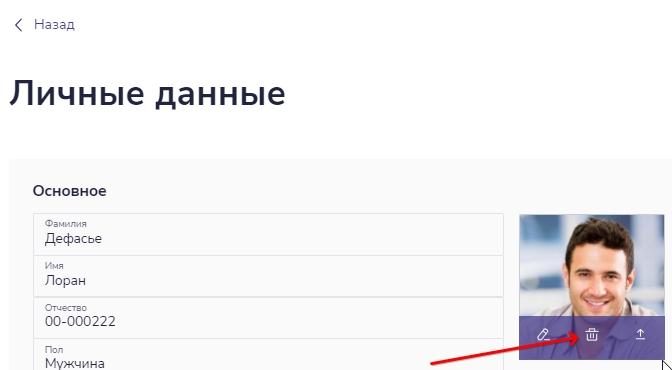
Удалить фото
Наведите на фото и нажмите на кнопку “Удалить”. Фото удалится из профиля и аватара.
Изменить фото
- Наведите на фото и нажмите на кнопку “Редактировать”.
- В открывшемся окне выберите необходимое изображение и нажмите Открыть. В зависимости от размера фотографии загрузка может происходить 1-3 сек.
- Чтобы фото применилось в аватаре, нажмите на кнопку “Добавить в аватар”.
- если новое фото не добавить в аватар, то оно не будет сохранено и в профиле снова будет предыдущее фото.
- Пароль (4) — в целях безопасности пароль недоступен для просмотра. Его можно Изменить.
Изменить пароль
Чтобы изменить пароль нажмите на кнопку Изменить. При клике открываются дополнительные поля для смены пароля.
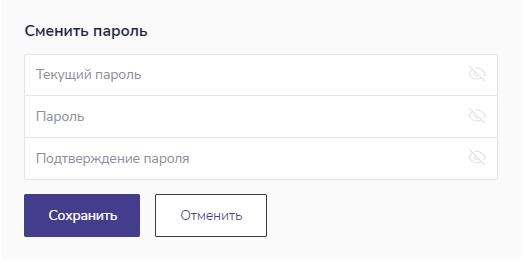
Для смены пароля необходимо:
В поле “Текущий пароль” указать текущий пароль.
В поле “Пароль” указать новый пароль, который должен удовлетворять требованиям.
В поле “Подтверждение пароля” указать повторно новый пароль.
Нажать на кнопку Подтвердить.
Результат: система проверит корректность нового пароля на соответствие обязательным требованиям. Если пароли верны, то окно с формой закрывается.
История изменений
История изменений хранит все операции, выполненные с вашей учеткой за все время от момента регистрации. Например, это выход в Личный кабинет, регистрация, изменение перс. данных и т.д. Носит чисто информационный характер.
В блоке Дополнительно нажмите на ссылку "История изменений".
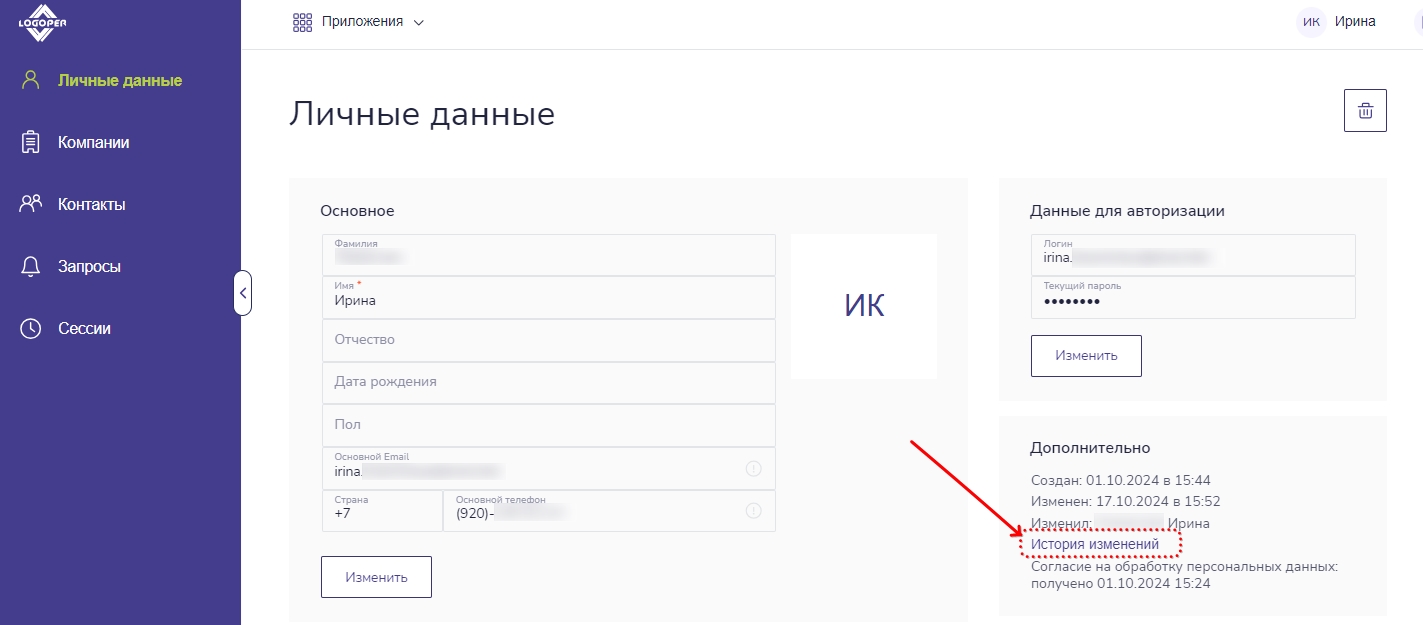
В открывшемся окне будет список сохраненных измерений. Открыв строку, можно посмотреть детали этих изменений.
